 FFotokarton
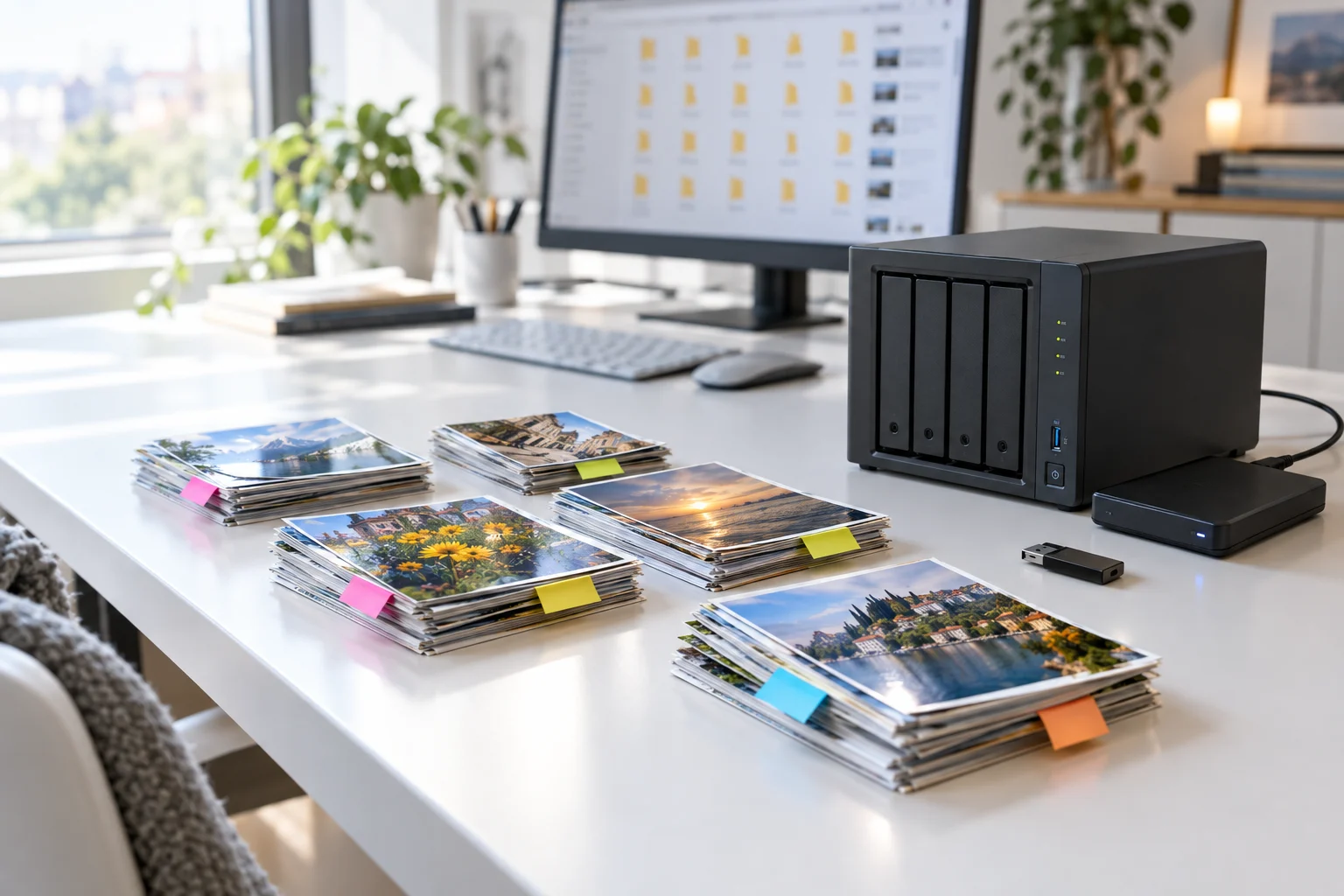
Nach dem Digitalisieren liegen plötzlich hunderte oder tausende Bilddateien auf USB-Stick oder Festplatte – und die Frage lautet: Wohin damit, damit Sie jedes Bild auch in fünf Jahren noch wiederfinden? Ob Google Fotos, Apple Fotos oder ein eigenes NAS: Mit einer klaren Struktur von Anfang an bleibt Ihr Familienarchiv dauerhaft nutzbar.
FFotokarton
Wer alte Papierbilder, Dias oder Negative scannen lässt, hat den wichtigsten Schritt bereits geschafft: Die Erinnerungen sind gesichert. Doch erst eine durchdachte Ablage macht aus einer Sammlung von Dateien ein Archiv, in dem Sie gezielt suchen können. Gescannte Fotos zu organisieren bedeutet dabei zweierlei: eine sinnvolle Grundordnung mit Ordnern und Dateinamen zu schaffen – und ein System zu wählen, das zu Ihren Gewohnheiten passt.
Dieser Ratgeber zeigt Ihnen, wie Sie Ihre digitalisierten Bilder in Google Fotos, Apple Fotos oder auf einem NAS ablegen, welche Stärken und Grenzen die drei Wege haben und warum sich etwas Zeit direkt nach dem Scannen später vielfach auszahlt.
Der häufigste Fehler ist, alle Scans unsortiert in einen Cloud-Dienst zu laden und die Ordnung „später“ nachzuholen. Dieses Später kommt erfahrungsgemäß selten. Nehmen Sie sich deshalb vor dem Hochladen etwa eine Stunde Zeit für drei Dinge: eine Ordnerstruktur, nachvollziehbare Dateinamen und eine vollständige Sicherungskopie des Originalzustands.
Bewährt hat sich eine Struktur nach Jahrzehnten oder Ereignissen, zum Beispiel 1970er/1974_Urlaub_Nordsee oder Familie/Hochzeit_Eltern_1968. Wichtiger als das perfekte System ist Konsequenz: Entscheiden Sie sich für ein Schema und bleiben Sie dabei. Für Dateinamen gilt dasselbe – 1974-08_Nordsee_012.jpg sagt in jeder Software mehr aus als Scan_00347.jpg. Steht das Aufnahmejahr am Anfang, sortieren sich die Bilder in jedem Programm automatisch chronologisch. Wie Sie Jahreszahlen zusätzlich in die Metadaten schreiben, damit auch Google Fotos und Apple Fotos das richtige Datum anzeigen, erklärt der Beitrag digitalisierte Fotos mit Datum versehen im Detail.
Manche Scan-Dienstleister nehmen Ihnen einen Teil dieser Arbeit ab: Fotokarton etwa liefert auf Wunsch eine automatische Kategorisierung der Scans mit, sodass die Bilder bereits vorsortiert bei Ihnen ankommen. Das ersetzt Ihre persönliche Ordnung nicht, verkürzt den Weg dorthin aber deutlich – vor allem bei mehreren hundert Bildern.
Fotokarton digitalisiert Papierfotos, Dias und Negative per Post – gescannt in Deutschland, Originale versichert zurück, ab 0,12 € pro Foto. Auf Wunsch mit automatischer Vorsortierung.
Google Fotos ist für viele der bequemste Einstieg: Die Bilder sind auf jedem Gerät verfügbar, und die Suche erkennt Motive, Gesichter und sogar Text auf Bildern. Für ein Familienarchiv aus Scans sind drei Punkte entscheidend.
Google Fotos sortiert streng nach Datum – und Scans tragen zunächst das Scandatum, nicht das Aufnahmedatum. Ein Foto von 1965 würde also im aktuellen Jahr einsortiert. Sie können das Datum in Google Fotos direkt korrigieren: Bild öffnen, Informationen anzeigen, Datum bearbeiten. Bei vielen Bildern lohnt es sich, Aufnahmen desselben Ereignisses gemeinsam zu markieren und das Datum für die gesamte Auswahl auf einmal zu setzen. Ein geschätztes Jahr genügt – Hauptsache, die Chronologie stimmt in etwa.
Google Fotos kennt keine Ordner, sondern Alben. Legen Sie für jedes Ereignis oder Jahrzehnt ein Album an, etwa „Kindheit Mama 1950er“ oder „Silberhochzeit 1989“. Alben lassen sich per Link mit der Familie teilen – wie das in der Praxis funktioniert, auch für weniger technikaffine Angehörige, beschreibt der Ratgeber zum Teilen digitalisierter Fotos mit der Familie.
Die Gesichtserkennung arbeitet auch bei alten Schwarzweißbildern oft zuverlässig. Benennen Sie erkannte Personen einmal, findet Google Fotos anschließend alle Aufnahmen dieser Person – über Jahrzehnte hinweg. Für Familienarchive ist das eine besonders hilfreiche Funktion.
Wenn Sie ohnehin mit iPhone, iPad oder Mac arbeiten, ist Apple Fotos die naheliegende Wahl. Über iCloud-Fotos synchronisieren sich alle Geräte, und die Mediathek bleibt auf dem Mac auch offline vollständig verfügbar – ein Vorteil gegenüber reinen Cloud-Lösungen.
Am Mac importieren Sie die Scans am besten ordnerweise: Apple Fotos kann beim Import aus jedem Ordner automatisch ein Album erzeugen, Ihre Vorarbeit bleibt also erhalten. Das Aufnahmedatum korrigieren Sie über „Datum und Uhrzeit anpassen“ – auch hier für mehrere Bilder gleichzeitig. Zusätzlich lohnen sich Schlagwörter wie „Oma Ingrid“, „Gartenhaus“ oder „Urlaub Italien“, denn die Suche in Apple Fotos kombiniert Schlagwörter, Personen und erkannte Motive.
Ein praktischer Hinweis zur Ausgangsbasis: Für die Archivierung genügen JPEG-Dateien in guter Auflösung; welche Formate wann sinnvoll sind, ordnet der Beitrag JPEG, TIFF oder PDF ein. Wichtig ist vor allem, dass die Scans von Anfang an sauber und ausreichend hoch aufgelöst sind – fehlende Qualität lässt sich nachträglich nicht ergänzen. Anbieter wie Fotokarton scannen Papierbilder wahlweise mit 300, 600 oder 1200 dpi und liefern die Dateien auf USB-Stick, SD-Karte oder CD, sodass Sie sie direkt in Apple Fotos oder Google Fotos importieren können.
300, 600 oder 1200 dpi, auf Wunsch mit Farboptimierung und Kategorisierung – die Dateien kommen auf USB-Stick, SD-Karte oder CD und lassen sich direkt in Google Fotos, Apple Fotos oder aufs NAS übernehmen.
Ein NAS (Network Attached Storage) ist ein kleiner Speicherserver für zu Hause – etwa von Synology oder QNAP. Die Bilder liegen damit physisch bei Ihnen, ohne laufende Abo-Kosten und ohne Abhängigkeit von einem Cloud-Anbieter. Für viele Familien ist das NAS deshalb die erste Wahl fürs Langzeitarchiv, gerade bei privaten oder sensiblen Aufnahmen.
Auf dem NAS arbeiten Sie mit klassischen Ordnern – Ihre Grundordnung aus dem ersten Abschnitt wird hier eins zu eins zur Archivstruktur. Bewährt hat sich eine Trennung in zwei Bereiche: einen unantastbaren Ordner „Original-Scans“ mit den Dateien exakt so, wie sie vom Scan-Dienst kamen, und einen Arbeitsbereich „Archiv sortiert“, in dem Sie umbenennen, sortieren und bearbeiten. Geht beim Sortieren etwas schief, bleibt das Original erhalten.
Moderne NAS-Systeme bringen eigene Foto-Apps mit (etwa Synology Photos), die Gesichtserkennung, Alben und Zugriff per Smartphone bieten – funktional ähnlich wie Google Fotos, nur auf Ihrer eigenen Hardware. Damit können auch Kinder und Enkel von unterwegs auf das Familienarchiv zugreifen.
Der wichtigste Punkt zum Schluss dieses Abschnitts: Ein NAS schützt vor Festplattenausfall (sofern es mit zwei gespiegelten Platten läuft), aber nicht vor Brand, Diebstahl oder Bedienfehlern. Bewährt hat sich die 3-2-1-Regel: drei Kopien Ihrer Bilder, auf zwei verschiedenen Speicherarten, davon eine außer Haus – etwa eine externe Festplatte bei einem Familienmitglied oder eine verschlüsselte Cloud-Sicherung. Der USB-Stick oder die CD vom Scan-Dienst ist dabei eine wertvolle erste Zusatzkopie, die Sie unverändert aufbewahren sollten.
Ob 100 oder 1.000 Bilder: Im Preis-Konfigurator stellen Sie Auflösung und Extras zusammen und erhalten unverbindlich einen Preis – bezahlt wird bequem per Rechnung.
Die drei Wege schließen sich nicht aus, im Gegenteil. Eine bewährte Kombination sieht so aus: Das NAS oder eine externe Festplatte dient als vollständiges Archiv in voller Qualität, Google Fotos oder Apple Fotos als bequeme Alltagsansicht zum Suchen, Zeigen und Teilen. So haben Sie Komfort und Kontrolle zugleich.
Als Faustregel für die Entscheidung: Wer vor allem unkompliziert suchen und teilen möchte und keine Vorbehalte gegenüber Cloud-Diensten hat, ist bei Google Fotos gut aufgehoben. Wer vollständig in der Apple-Welt zu Hause ist, wählt Apple Fotos. Wer Wert auf Datenhoheit legt oder sehr große Bildbestände verwaltet, fährt mit einem NAS plus Cloud-Ansicht am besten. Unabhängig vom System gilt: Je besser die Scans benannt, datiert und vorsortiert sind, desto weniger Arbeit macht jedes dieser Werkzeuge. Wer seine Bilder noch gar nicht digital vorliegen hat, kann sie bei einem Versandservice wie Fotokarton per Post scannen lassen – die Originale kommen versichert zurück, und die Dateien lassen sich anschließend direkt nach dem hier beschriebenen Schema ablegen.
Gescannte Fotos zu organisieren ist keine Frage der Technik, sondern der Konsequenz: eine klare Ordnerstruktur, aussagekräftige Dateinamen mit Jahreszahl, korrigierte Aufnahmedaten – und mindestens eine Sicherungskopie außer Haus. Ob Sie dann Google Fotos, Apple Fotos oder ein NAS als Zuhause für Ihr Archiv wählen, hängt von Ihren Gewohnheiten ab; oft ist die Kombination aus lokalem Archiv und Cloud-Ansicht der beste Weg. Entscheidend ist, dass Sie die Ordnung direkt nach dem Digitalisieren anlegen – dann finden Sie und Ihre Familie jedes Bild auch in zwanzig Jahren noch wieder.
Scans tragen zunächst das Scandatum, nicht das Aufnahmedatum. In Google Fotos und Apple Fotos können Sie das Datum manuell korrigieren, auch für viele Bilder gleichzeitig. Alternativ schreiben Sie die Jahreszahl an den Anfang des Dateinamens (z. B. 1974-08_Urlaub_012.jpg) oder tragen sie mit einem Programm in die Bild-Metadaten (EXIF) ein – dann stimmt die Sortierung in jeder Software.
Beides hat Stärken: Google Fotos punktet mit sehr guter Suche, Gesichtserkennung und einfachem Teilen, das NAS mit Datenhoheit ohne laufende Abo-Kosten. Viele kombinieren beides – das NAS als vollständiges Archiv in bester Qualität, die Cloud als bequeme Alltagsansicht. Wichtig ist in jedem Fall eine zusätzliche Sicherungskopie außer Haus.
Nein. Ein NAS mit gespiegelten Festplatten schützt vor dem Ausfall einer Platte, aber nicht vor Brand, Diebstahl oder versehentlichem Löschen. Bewährt hat sich die 3-2-1-Regel: drei Kopien auf zwei verschiedenen Speicherarten, davon eine an einem anderen Ort. Der USB-Stick vom Scan-Dienst eignet sich gut als unveränderte Zusatzkopie.
Ja, in der Regel überraschend zuverlässig. Google Fotos, Apple Fotos und moderne NAS-Foto-Apps erkennen Gesichter auch auf Schwarzweiß- und Sepia-Bildern, sofern der Scan scharf und ausreichend aufgelöst ist. Benennen Sie eine Person einmal, findet die Software meist auch Aufnahmen aus verschiedenen Lebensaltern derselben Person.
Senden Sie Ihre Fotos, Dias oder Negative ein – Fotokarton scannt in Deutschland und schickt die Originale versichert zurück. Berechnen Sie jetzt unverbindlich Ihren Preis.